როგორ გავაუმჯობესოთ Windows 11-ის მუშაობა გეიმინგისთვის?
მეტი რესურსი თამაშებისთვის
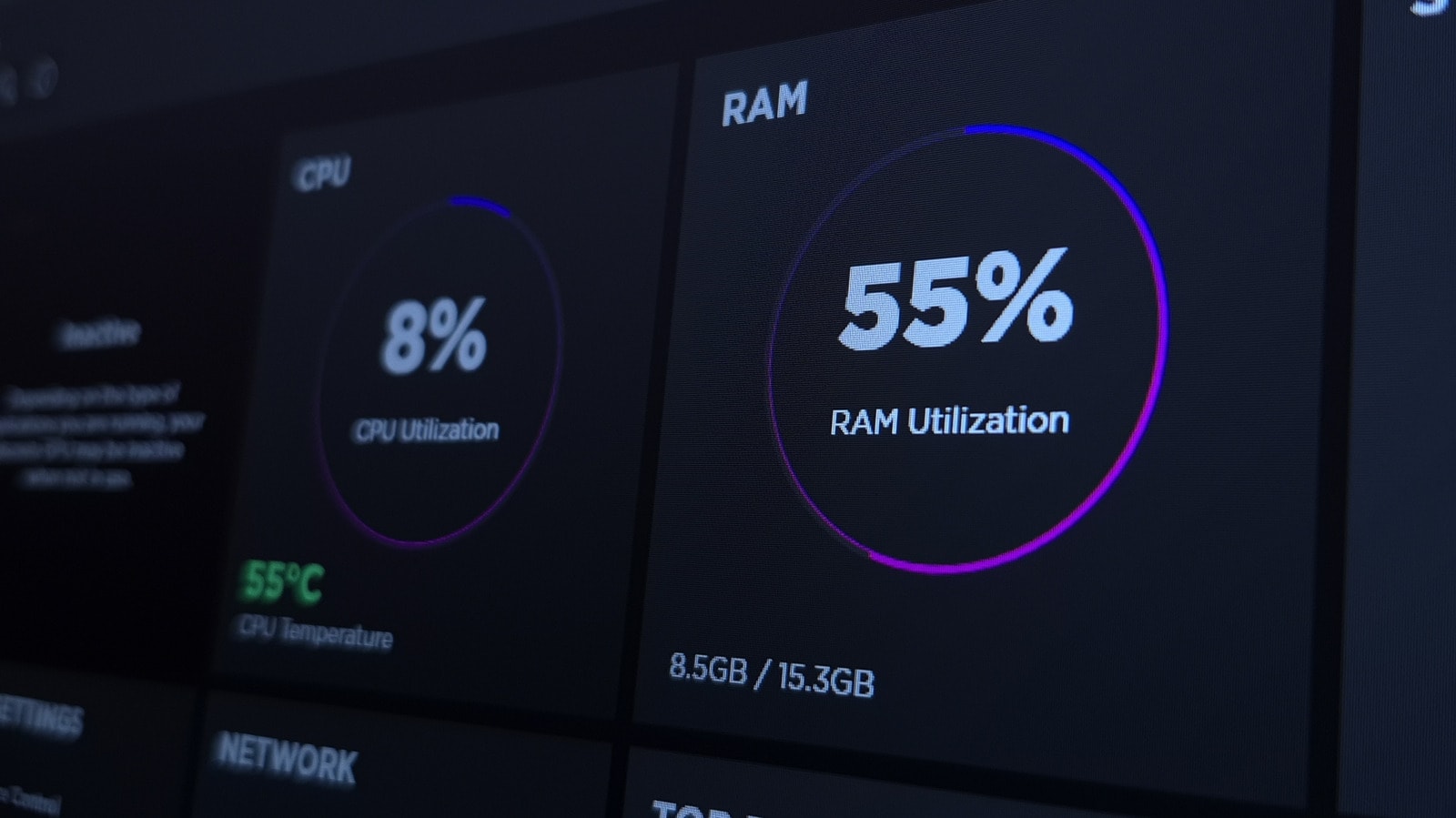
დღეს, როდესაც კომპიუტერული კომპონენტების ფასები მუდმივად იზრდება, ბევრი გეიმერი ცდილობს, მაქსიმალურად გამოიყენოს არსებული ტექნიკის პოტენციალი. მიუხედავად იმისა, რომ გრაფიკული პროცესორის (GPU) სიმძლავრე კვლავ გადამწყვეტი რჩება, Windows 11-ში გაშვებული ზედმეტი ფონური სერვისების შეზღუდვა სისტემას უფრო სტაბილურს გახდის. მნიშვნელოვანია გვახსოვდეს, რომ ეს არ არის სასწაულმოქმედი საშუალება, თუმცა ის მცირე ოპტიმიზაცია, რომელსაც მიიღებთ, თამაშის პროცესს უფრო შეუფერხებელს გახდის.
რა უნდა გავთიშოთ პირველ რიგში?
ერთ-ერთი ყველაზე საკამათო ფუნქცია Xbox Game Bar-ია. მიუხედავად იმისა, რომ ის თამაშების მართვისთვისაა შექმნილი, ფუნქციების უმეტესობას Steam-ი და სხვა პლატფორმები უკვე გვთავაზობენ, რის გამოც Game Bar-ის ფონზე მუშაობა ზედმეტ დატვირთვას ქმნის. მისი გამორთვისთვის გადადით Settings > System > System components, აირჩიეთ Game Bar და Advanced options-ში ფონური ნებართვები შეცვალეთ Never-ით, შემდეგ კი დააჭირეთ Terminate ღილაკს.
ასევე, ყურადღება მიაქციეთ Windows Search-ის ინდექსირებას. თუ ის Enhanced რეჟიმშია, სისტემა მუდმივად ასკანირებს მთელ მყარ დისკს, რაც პროცესორსა და ოპერატიულ მეხსიერებას ტვირთავს. Settings > Privacy & security > Search მენიუში შეცვალეთ ეს პარამეტრი Classic რეჟიმით, რაც მხოლოდ ძირითად საქაღალდეებს დაასკანირებს.
ფონური პროცესების მართვა
SysMain არის სერვისი, რომელიც ცდილობს, წინასწარ ჩატვირთოს ხშირად გამოყენებადი აპლიკაციები ოპერატიულ მეხსიერებაში. გეიმინგის დროს, როდესაც სისტემას სჭირდება მაქსიმალური რესურსი მძიმე თამაშისთვის, SysMain-ის აქტივობა შეიძლება კონტრპროდუქტიული იყოს. ამის გამორთვა შესაძლებელია Services მენიუში: მოძებნეთ SysMain, დააწკაპუნეთ მარჯვენა ღილაკით, აირჩიეთ Properties და Startup type შეცვალეთ Disabled-ით.
გარდა ამისა, თამაშის წინ ყოველთვის სასარგებლოა ღრუბლოვანი სერვისების, მაგალითად, OneDrive-ის სინქრონიზაციის დროებით შეჩერება. ეს ხელს შეუშლის ქსელის მოულოდნელ დატვირთვას და პროცესორის „სპაიკებს“. უბრალოდ დააწკაპუნეთ OneDrive-ის ხატულაზე და აირჩიეთ Pause syncing.
რას უნდა მოვერიდოთ?
მნიშვნელოვანია სიფრთხილე: არ გათიშოთ ყველა სერვისი, რომელიც უცხოდ გეჩვენებათ. ბევრი მათგანი Windows-ის სტაბილური მუშაობისთვის აუცილებელია და მათმა გათიშვამ შესაძლოა სისტემური შეცდომები გამოიწვიოს. ყოველთვის შეამოწმეთ Startup აპლიკაციების სია Settings > Apps > Startup მენიუში და გამორთეთ მხოლოდ ის პროგრამები, რომლებიც აუცილებლად არ გჭირდებათ კომპიუტერის ჩართვისთანავე.
საბოლოო ჯამში, ეს მცირე ცვლილებები დაგეხმარებათ სისტემის ოპტიმიზაციაში. თუმცა, გახსოვდეთ, რომ თუ თამაში მაინც ვერ მუშაობს სასურველი ხარისხით, პრობლემა შესაძლოა აპარატურულ შეზღუდვებში იყოს, რომლის მოგვარება მხოლოდ პროგრამული გზებით შეუძლებელია.