რატომ უნდა შეზღუდოთ FPS თამაშებში: გზამკვლევი გეიმერებისთვის
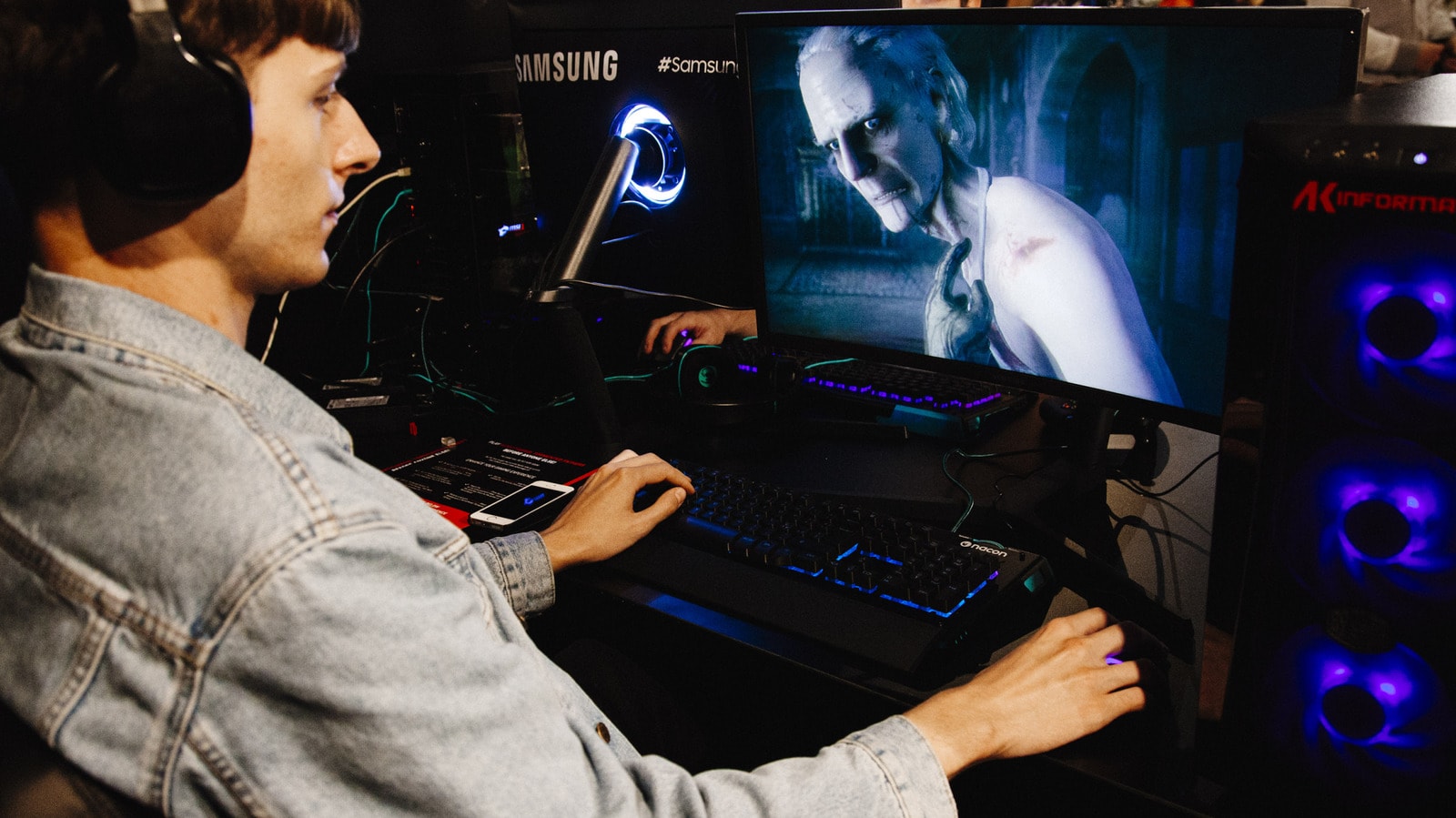
ბევრი გეიმერი მიიჩნევს, რომ რაც უფრო მაღალია FPS (კადრების სიხშირე წამში), მით უკეთესია სათამაშო გამოცდილება. თუმცა, არსებობს ტექნიკური მიზეზები, რის გამოც კადრების სიხშირის ხელოვნურად შეზღუდვა (Capping) თქვენი კომპიუტერისთვის სასარგებლოა. ეს პროცესი არა მხოლოდ ამცირებს გრაფიკული პროცესორის (GPU) დატვირთვას, არამედ გეხმარებათ გამოსახულების ე.წ. „გლეჯის“ (Screen Tearing) თავიდან აცილებაში.
რა არის Screen Tearing და რატომ უნდა ვებრძოლოთ მას
Screen tearing ხდება მაშინ, როდესაც გრაფიკული ბარათი მონიტორს ახალ კადრს აგზავნის მაშინ, როდესაც ის ჯერ კიდევ წინა კადრს ასახავს. შედეგად, ეკრანზე ერთდროულად ჩნდება ორი სხვადასხვა კადრის ნაწილები, რაც იწვევს ჰორიზონტალურ „გატეხილ“ ხაზებს და ვიზუალურ დისკომფორტს. FPS-ის შეზღუდვა, განსაკუთრებით V-Sync (ვერტიკალური სინქრონიზაცია) ტექნოლოგიასთან ერთად, ამ პრობლემას პრაქტიკულად აქრობს.
თუ იყენებთ მონიტორს VRR (Variable Refresh Rate) მხარდაჭერით, როგორიცაა NVIDIA G-Sync ან AMD FreeSync, კადრების სიხშირის შეზღუდვა განსაკუთრებით ეფექტურია. მიზანია, თამაში შეინარჩუნოთ VRR-ის ეფექტურ დიაპაზონში, რაც ჩვეულებრივ 48 FPS-დან იწყება და მონიტორის მაქსიმალურ განახლების სიხშირემდე ადის. თუ თამაშს შეზღუდავთ მონიტორის მაქსიმალურ სიხშირეზე 3-4 კადრით ნაკლებზე (მაგალითად, 120Hz მონიტორზე 117 FPS), თქვენ მიიღებთ გლუვ გამოსახულებას დამატებითი შეყოვნების გარეშე.
როგორ დავაწესოთ ლიმიტი სწორად
თამაშების უმეტესობას აქვს ჩაშენებული FPS-ის შემზღუდავი, თუმცა ყველაზე საიმედო გზა გრაფიკული ბარათის პროგრამული უზრუნველყოფის გამოყენებაა:
- NVIDIA-ს მომხმარებლებისთვის: გადადით NVIDIA Control Panel-ში, აირჩიეთ Manage 3D Settings > Global Settings > Max Frame Rate და დააყენეთ სასურველი მაჩვენებელი.
- AMD-ს მომხმარებლებისთვის: გამოიყენეთ AMD Adrenalin პროგრამა, მენიუ Gaming > Radeon Chill, სადაც შეგიძლიათ მიუთითოთ მინიმალური და მაქსიმალური კადრების სიხშირე.
- მესამე მხარის პროგრამები: თუ სხვა ვარიანტები არ მუშაობს, შეგიძლიათ გამოიყენოთ RTSS (RivaTuner Statistics Server).
V-Sync და შეყოვნების საკითხი
V-Sync-ის მთავარი მინუსი არის შეყოვნება (Input Lag), რადგან ის აიძულებს გრაფიკულ ბარათს, დაელოდოს მონიტორის განახლების ციკლის დასრულებას. თუმცა, თუ თქვენ მუდმივად მაღალი FPS გაქვთ, შეგიძლიათ სცადოთ „Fast V-Sync“ (NVIDIA-ს შემთხვევაში), რომელიც ამცირებს შეყოვნებას და ინარჩუნებს გამოსახულების სისუფთავეს.
საბოლოო ჯამში, FPS-ის ლიმიტის დაწესება არ ნიშნავს თამაშის გაუარესებას. პირიქით, ეს ამცირებს გრაფიკული ბარათის გაცხელებას, ვენტილატორების ხმაურს და გიქმნით უფრო სტაბილურ და კომფორტულ სათამაშო გარემოს. განსხვავებას 237 და 240 FPS-ს შორის თვალით მაინც ვერ დაინახავთ, თუმცა თქვენი სისტემა გაცილებით სტაბილურად იმუშავებს.