რა უნდა გააკეთოთ, თუ კომპიუტერზე კამერა ან მიკროფონი არ მუშაობს
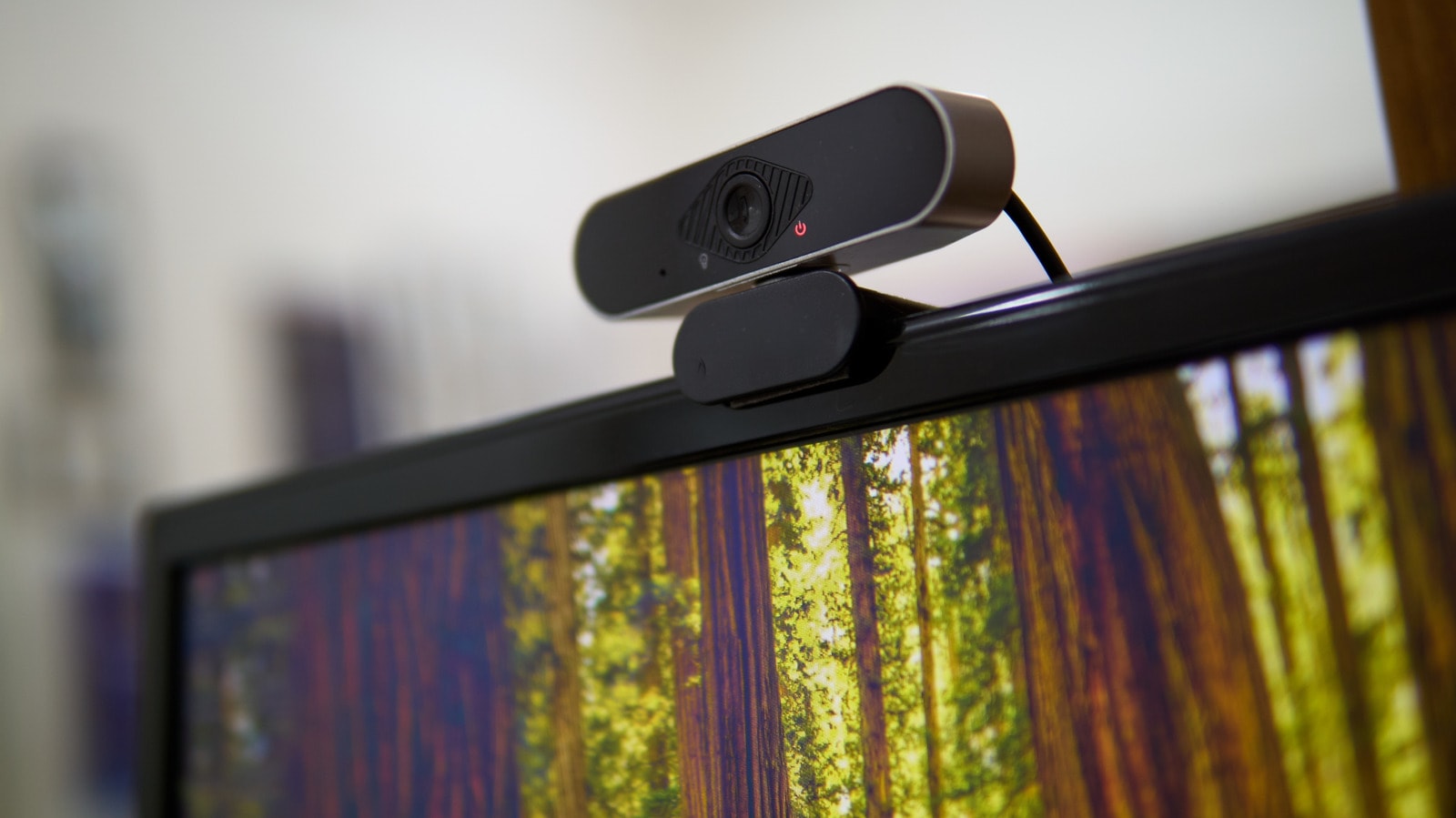
თანამედროვე სამყაროში ვებკამერა და მიკროფონი კომპიუტერის განუყოფელი ნაწილია. ისინი გვჭირდება როგორც სამსახურებრივი შეხვედრებისთვის, ისე მეგობრებთან საკომუნიკაციოდ. თუმცა, ხშირად ვდგებით იმ რეალობის წინაშე, როდესაც მოწყობილობა მოულოდნელად წყვეტს მუშაობას, რაც მნიშვნელოვანი ზარის წინ ნამდვილ სტრესს იწვევს. კარგი ამბავი ისაა, რომ პრობლემა უმეტესწილად მარტივად გვარდება.
შეამოწმეთ ფიზიკური პარამეტრები
პირველი ნაბიჯი, რაც უნდა გადადგათ, საკმაოდ ბანალურია, თუმცა ხშირად სწორედ აქ იმალება მიზეზი. დარწმუნდით, რომ კამერა ან მიკროფონი ფიზიკურად არ არის გამორთული. ბევრ თანამედროვე ლეპტოპს აქვს სპეციალური დამცავი ფარდა კამერისთვის ან მიკროფონის გამორთვის ღილაკი. თუ გარე მოწყობილობებს იყენებთ, შეამოწმეთ კაბელები და კონექტორები. ხშირად პრობლემა სწორედ არასწორად შეერთებულ ან დაზიანებულ კაბელშია.
სისტემური პარამეტრების კონფიგურაცია
თუ ფიზიკურად ყველაფერი წესრიგშია, გადადით ოპერაციული სისტემის პარამეტრებზე. Windows 11-ზე შეამოწმეთ კამერის სტატუსი Bluetooth & devices მენიუში, ხოლო მიკროფონის ხმა — System > Sound განყოფილებაში. მნიშვნელოვანია, რომ მიკროფონის ხმის დონე 80-დან 100 პროცენტამდე იყოს დაყენებული. macOS-ის შემთხვევაში, სისტემურ პარამეტრებში (System Settings) აირჩიეთ Sound > Input და დარწმუნდით, რომ სწორი მიკროფონია არჩეული.
ასევე, კრიტიკულად მნიშვნელოვანია აპლიკაციების ნებართვები. ოპერაციულ სისტემებს აქვთ კონფიდენციალურობის დაცვის მექანიზმები, რომლებიც აპლიკაციებს კამერასა და მიკროფონზე წვდომას უზღუდავს. Windows-ში ეს პარამეტრები Privacy & security მენიუში იძებნება, ხოლო Mac-ზე — Security & Privacy ნაწილში. თუ ნებართვა გაცემულია, მაგრამ აპლიკაცია მაინც არ მუშაობს, სცადეთ პროგრამის გადატვირთვა.
დრაივერები და განახლებები
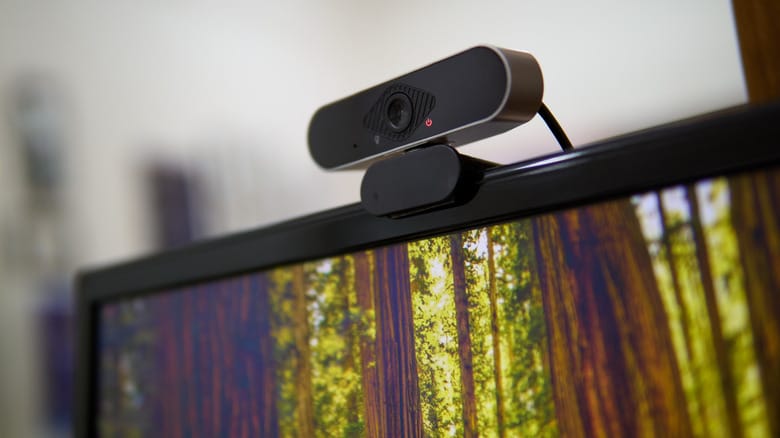
თუ პრობლემა კვლავ რჩება, შესაძლოა საქმე გვქონდეს მოძველებულ პროგრამულ უზრუნველყოფასთან. რეგულარულად შეამოწმეთ Windows Update ან macOS-ის სისტემური განახლებები. Windows-ის შემთხვევაში, ზოგჯერ საჭირო ხდება გრაფიკული ბარათის დრაივერების განახლება NVIDIA-ს ან AMD-ს ოფიციალური პროგრამული უზრუნველყოფის მეშვეობით.
უკიდურეს შემთხვევაში, შეგიძლიათ გამოიყენოთ Device Manager (მოწყობილობების მართვა). აქ შეგიძლიათ იპოვოთ თქვენი კამერა ან მიკროფონი, წაშალოთ მათი დრაივერი და კომპიუტერის გადატვირთვის შემდეგ სისტემა ავტომატურად შეეცდება მათ ხელახლა ინსტალაციას. თუ ავტომატური რეჟიმი არ მუშაობს, მოგიწევთ მწარმოებლის ვებგვერდიდან შესაბამისი დრაივერის ხელით გადმოწერა.
გახსოვდეთ, რომ ტექნიკური შეფერხებების ტესტირება უმჯობესია მაშინ, როდესაც არ გაქვთ დაგეგმილი მნიშვნელოვანი შეხვედრა. წინასწარ გამართული აუდიო და ვიდეო სისტემა თქვენს პროფესიონალიზმს უსვამს ხაზს და ზოგავს დროს, რომელიც სხვაგვარად სტრესულ სიტუაციაში მოგიწევთ დახარჯოთ.